JSON 데이터 이해하기: 파이썬 json 모듈로 읽고 쓰기

지난 글에서는 행과 열로 데이터를 정리하는 CSV 파일을 다뤘어요. 표 형태의 자료를 주고받을 땐 CSV가 참 편하죠. 그런데 웹 API에서 사용자 정보나 설정값을 받다 보면 중괄호와 대괄호가 가득한 낯선 문장을 만나곤 합니다. 바로 JSON입니다. 처음엔 쉼표 하나 빠뜨리고 한참 헤맸는데, 규칙만 알면 꽤 친숙한 형식이에요.
JSON은 어떤 형식일까?
JSON은 데이터를 글자로 표현하는 약속입니다. 이름은 JavaScript Object Notation의 줄임말이지만, 파이썬을 비롯한 여러 언어에서 널리 사용해요. 특히 웹과 API에서 데이터를 주고받을 때 자주 보입니다.
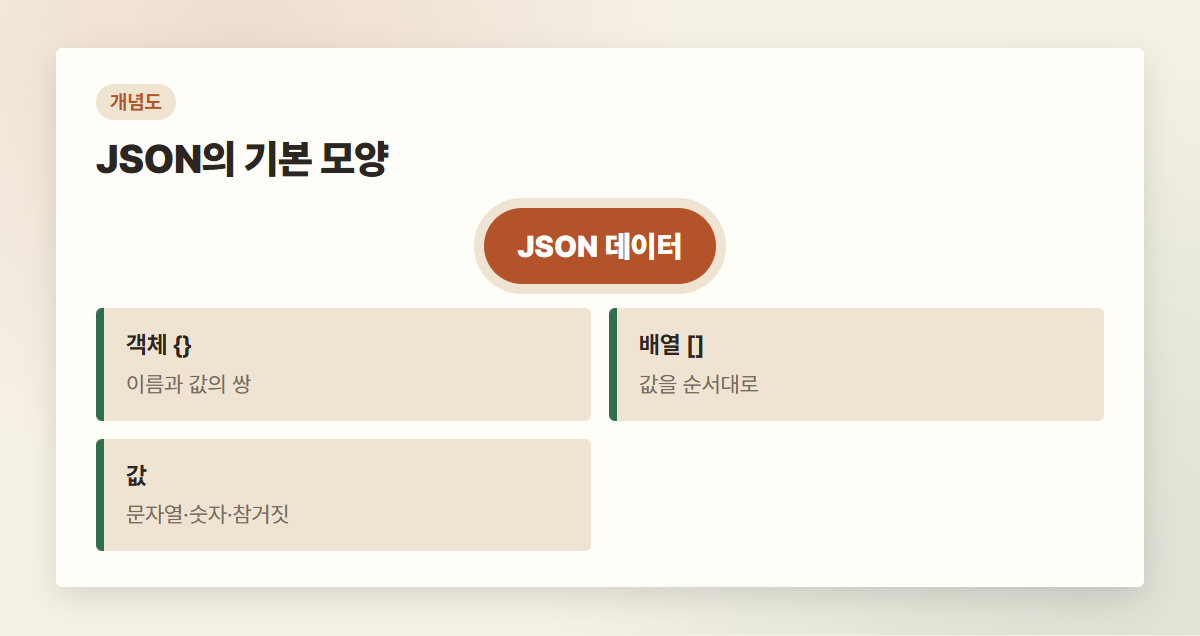
객체는 {} 안에 이름과 값의 쌍을 넣고, 배열은 [] 안에 값을 차례로 담아요. 파이썬의 딕셔너리와 리스트를 떠올리면 감을 잡기 쉽습니다.
{
  "name": "민지",
  "age": 29,
  "skills": ["Python", "SQL"],
  "is_learning": true
}
JSON에서는 문자열과 이름에 큰따옴표를 써요. 참·거짓은 true, false, 빈 값은 null로 적습니다. 파이썬 코드에서 쓰는 True, False, None과 표기가 다르니 눈여겨봐 주세요. 이 차이를 모르고 JSON 문장을 파이썬 코드처럼 적었다가 오류를 만나는 일이 제법 있어요. 어? 익숙한 듯 다른 친구죠.
파이썬 자료와 JSON은 어떻게 연결될까?
파이썬의 json 모듈은 자료를 JSON 문자열로 바꾸거나, JSON 문자열을 파이썬 자료로 바꿔 줍니다. 파이썬 자료를 JSON으로 바꾸는 일을 직렬화, 반대로 바꾸는 일을 역직렬화라고 불러요. 이름은 좀 딱딱하지만, 결국 저장하거나 보내기 좋은 글자로 바꾸고 다시 읽는 과정입니다.
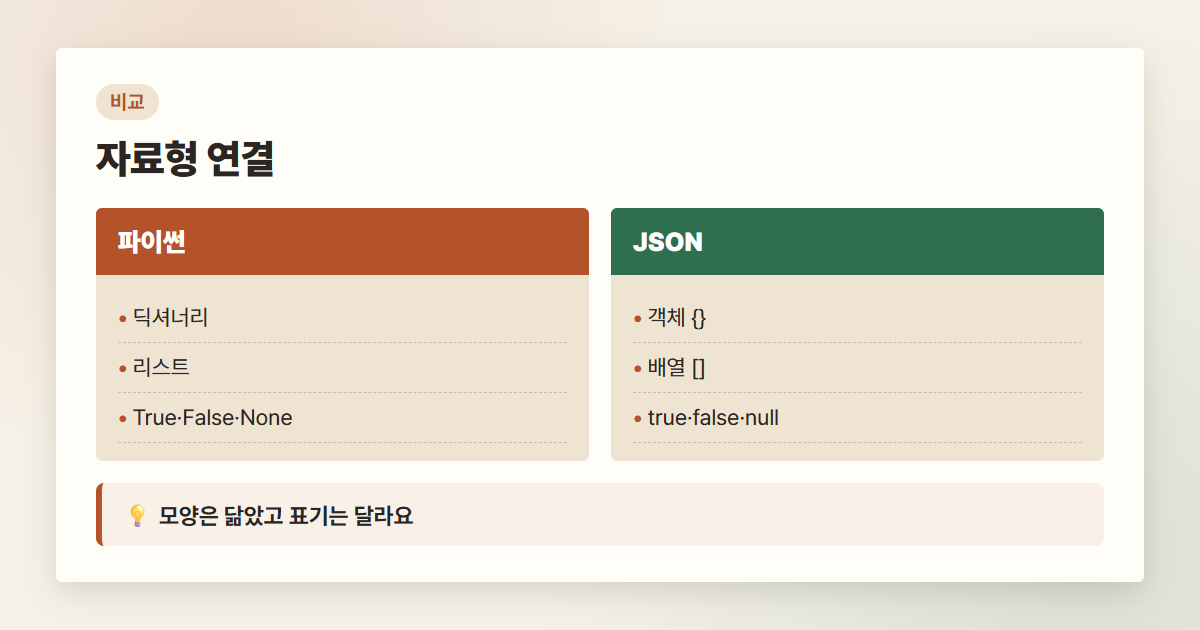
| 파이썬 | JSON |
|---|---|
| 딕셔너리 | 객체 {} |
| 리스트, 튜플 | 배열 [] |
| 문자열 | 문자열 |
| 정수, 실수 | 숫자 |
True, False | true, false |
None | null |
대표적으로 딕셔너리와 리스트는 자연스럽게 대응합니다. 다만 모든 파이썬 객체를 그대로 JSON으로 저장할 수 있는 건 아니에요. 날짜나 직접 만든 클래스 같은 값은 변환 규칙을 따로 정해야 할 수 있습니다.
JSON 문자열로 바꾸고 다시 읽기
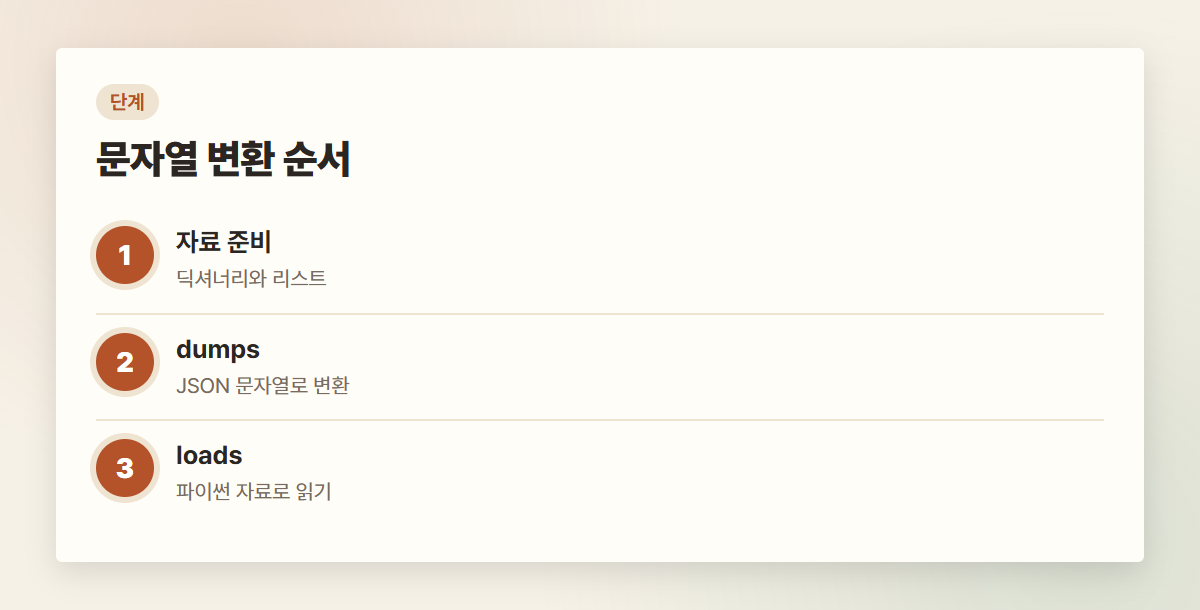
코드 안의 자료를 JSON 문자열로 바꿀 땐 json.dumps()를, JSON 문자열을 파이썬 자료로 읽을 땐 json.loads()를 사용합니다. 이름 끝의 s는 문자열(string)을 다룬다는 뜻이라고 기억하면 덜 헷갈려요.
import json

profile = {
    "name": "민지",
    "skills": ["Python", "SQL"],
    "is_learning": True,
}

text = json.dumps(profile, ensure_ascii=False, indent=2)
print(text)

restored = json.loads(text)
print(restored["name"])
ensure_ascii=False는 한글을 읽기 쉬운 모습으로 보여 주고, indent=2는 들여쓰기를 넣어 정리해 줍니다. 옵션을 빼면 한글이 \u... 형태로 보일 수 있는데, 데이터가 망가진 건 아니고 표현 방식이 달라진 거예요. 그래도 사람이 직접 파일을 확인할 때는 위 옵션이 편하더라고요.
JSON 문법이 잘못됐거나 값이 JSON으로 표현될 수 없으면 오류가 날 수 있어요. 입력을 외부에서 받는 코드라면 예외 처리도 함께 고려하세요. loads() 결과가 딕셔너리라고 미리 단정하지 말고, 실제 데이터 구조도 확인하는 편이 안전합니다.
파일에 저장하고 불러오기
문자열이 아니라 파일로 저장할 땐 json.dump()와 json.load()를 씁니다. 이번에는 끝의 s가 없죠. 파일 객체에 직접 읽고 쓰는 함수입니다.
import json

settings = {"theme": "dark", "notifications": True}

with open("settings.json", "w", encoding="utf-8") as file:
    json.dump(settings, file, ensure_ascii=False, indent=2)

with open("settings.json", "r", encoding="utf-8") as file:
    loaded_settings = json.load(file)

print(loaded_settings["theme"])
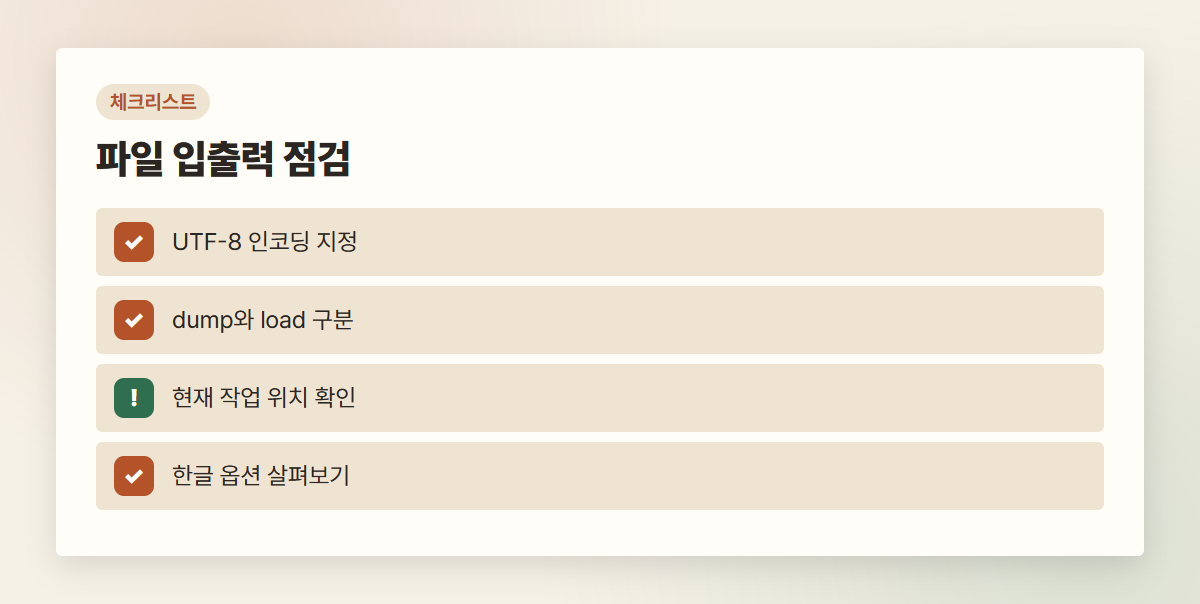
한글이 들어갈 수 있으니 파일을 열 때 encoding="utf-8"을 지정해 두면 마음이 편합니다. with open(...)을 쓰면 작업이 끝난 뒤 파일을 닫는 것도 파이썬이 처리해 줘요.
여기서 settings.json은 현재 작업 위치를 기준으로 찾습니다. 프로그램을 어느 폴더에서 실행했는지에 따라 파일을 못 찾는 일이 생길 수 있어요. 다음 글에서는 이런 헷갈림을 줄이도록 경로와 디렉토리 관리를 살펴볼게요.
CSV와 JSON, 언제 쓸까?
CSV는 각 행의 모양이 비슷한 표 자료에 잘 맞고, 스프레드시트에서도 열기 쉬워요. JSON은 딕셔너리처럼 이름을 붙인 값이나, 여러 단계로 겹친 자료를 표현하기 편합니다. API 응답이나 설정 파일에서 JSON을 자주 만나는 이유도 여기에 있어요.
어떤 형식이 무조건 더 좋다기보다, 데이터 모양과 사용하는 곳에 맞춰 고르면 됩니다. 지난 글의 CSV가 펼쳐 놓은 표라면 JSON은 이름표가 붙은 상자에 가까워요. 아, 그리고 파일 확장자가 .json이라고 내용이 늘 올바른 건 아니니, 읽을 때 오류 메시지를 확인하는 습관도 챙겨 주세요.
정리하면 dumps와 loads는 문자열을 다루고, dump와 load는 파일을 다룹니다. 이 짝만 기억해도 JSON을 처음 만났을 때 한결 덜 낯설 거예요. 다음에는 그 파일을 어디서 찾고 저장할지, 경로와 디렉토리를 차근차근 다뤄보겠습니다.
(html comment removed: aistudio:footer )