파이썬으로 CSV 파일 다루기: 읽고 쓰는 기본기

파일 읽기와 쓰기를 익혔다면, 이제 데이터를 조금 더 표답게 다뤄볼 차례예요. 엑셀에서 열 수 있고 여러 프로그램에서 주고받기도 쉬운 CSV 파일이 그 주인공입니다. 오늘은 파이썬의 csv 모듈로 CSV를 읽고 쓰는 기본기를 익혀볼게요.
CSV는 어떤 파일일까?
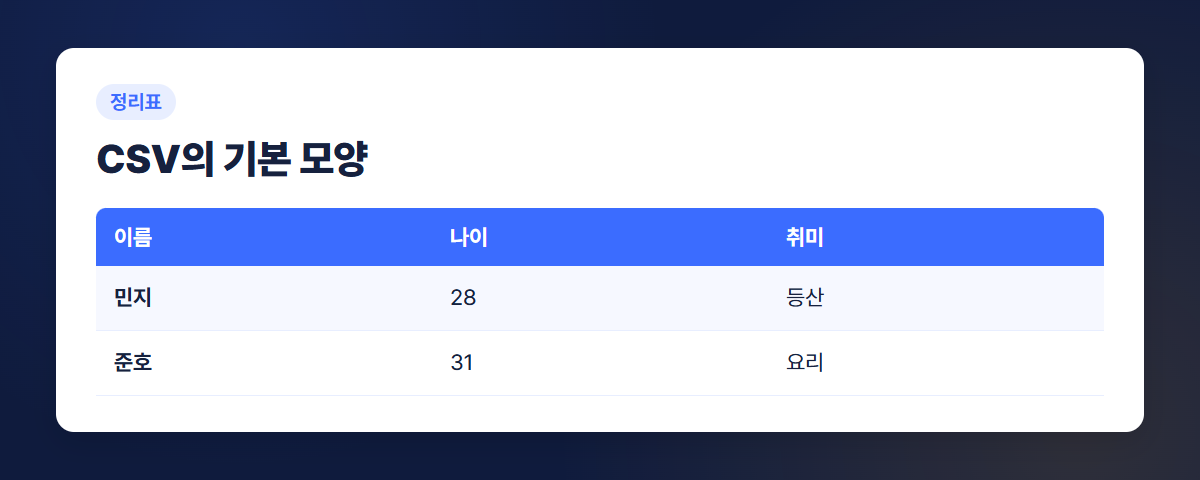
CSV는 Comma-Separated Values, 말 그대로 값을 쉼표로 구분해 저장하는 형식이에요. 예를 들면 이런 내용이죠.
이름,나이,취미
민지,28,등산
준호,31,요리
첫 줄은 보통 각 열의 이름이고, 그 아래 줄마다 데이터 한 건이 들어갑니다. 파일을 메모장으로 열어도 내용을 볼 수 있고, 스프레드시트 프로그램에서는 표처럼 열 수 있어요.
다만 CSV는 규칙이 아주 복잡한 형식은 아니어서, 값 안에 쉼표나 줄바꿈이 들어갈 때는 단순히 쉼표로 나누면 문제가 생길 수 있어요. 그래서 직접 문자열을 쪼개기보다 파이썬의 csv 모듈을 쓰는 게 안전합니다.
csv 모듈로 읽기
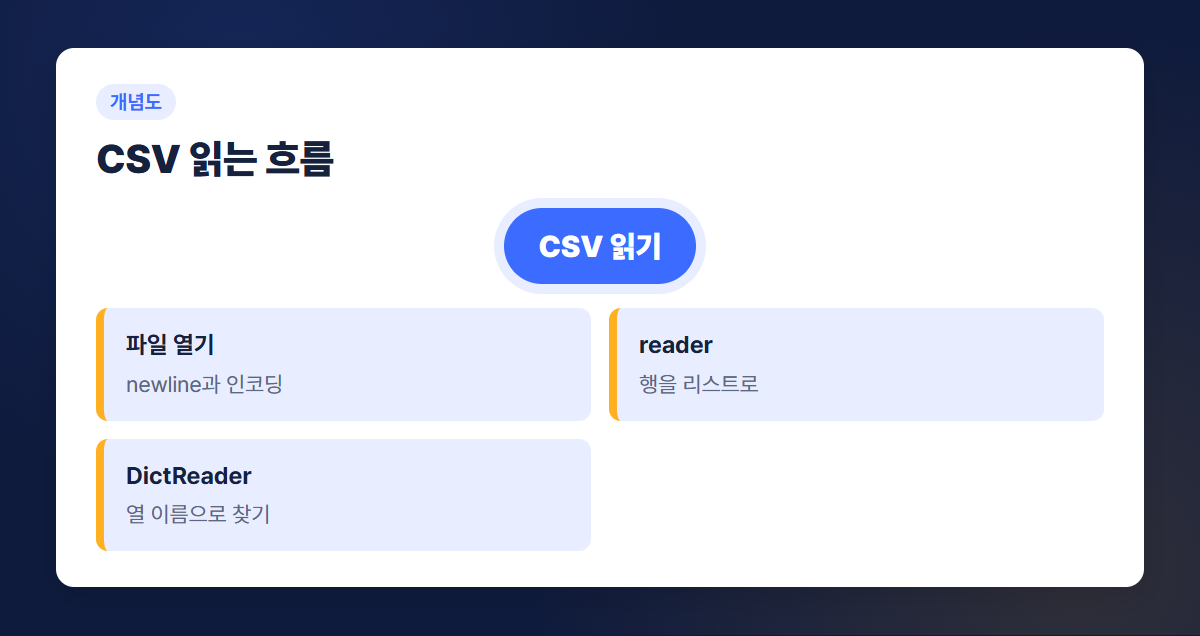
먼저 파일을 열고 csv.reader로 행을 읽어볼게요.
import csv

with open("people.csv", newline="", encoding="utf-8") as file:
    reader = csv.reader(file)
    for row in reader:
        print(row)
row는 한 행의 값이 담긴 리스트예요. 위 예시라면 첫 행은 ['이름', '나이', '취미']처럼 나옵니다. newline=""은 CSV를 읽고 쓸 때 줄바꿈 처리를 csv 모듈에 맡기는 설정이에요. 처음엔 조금 낯설지만, 그냥 함께 적어두면 됩니다.
첫 줄이 열 이름이라면 csv.DictReader를 쓰는 방법도 편해요.
with open("people.csv", newline="", encoding="utf-8") as file:
    reader = csv.DictReader(file)
    for person in reader:
        print(person["이름"], person["취미"])
이제 person은 딕셔너리처럼 열 이름으로 값을 찾을 수 있어요. person["이름"]이라고 쓰면 이름 열의 값을 가져옵니다. 열 번호를 외울 필요가 없어서, 열이 많아질수록 나름 든든해요.
CSV 파일에 데이터 쓰기
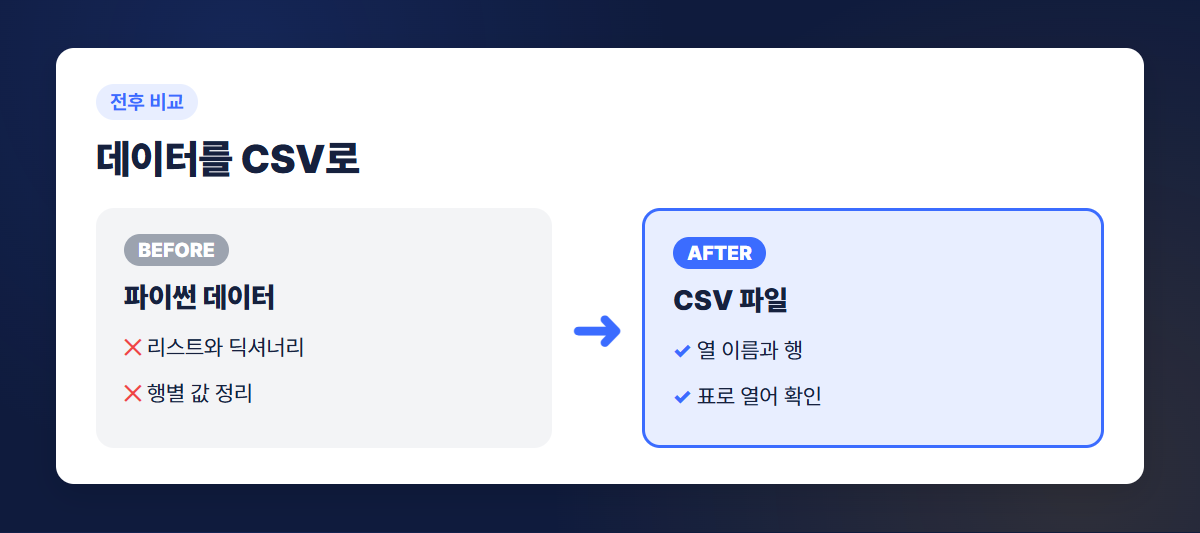
데이터를 저장할 때는 csv.writer를 사용합니다.
import csv

rows = [
    ["이름", "점수"],
    ["민지", 92],
    ["준호", 85],
]

with open("scores.csv", "w", newline="", encoding="utf-8") as file:
    writer = csv.writer(file)
    writer.writerows(rows)
writerows는 여러 행을 한 번에 씁니다. 한 행씩 쓸 때는 writer.writerow(...)를 쓰면 돼요. 파일을 "w" 모드로 열면 기존 내용이 덮어써지니, 내용을 뒤에 추가하고 싶다면 모드와 상황을 먼저 확인하세요. 어? 실행하고 보니 이전 자료가 사라졌다… 하는 초보 시절의 실수, 저도 한 번쯤 했습니다.
열 이름과 값을 딕셔너리로 관리한다면 csv.DictWriter가 잘 맞아요.
people = [
    {"name": "민지", "age": 28},
    {"name": "준호", "age": 31},
]

with open("people.csv", "w", newline="", encoding="utf-8") as file:
    writer = csv.DictWriter(file, fieldnames=["name", "age"])
    writer.writeheader()
    writer.writerows(people)
fieldnames로 열 순서를 정하고, writeheader()로 첫 줄에 열 이름을 씁니다. 자료를 딕셔너리로 다루는 코드라면 읽고 쓰는 모양이 서로 닮아서 보기 편해요.
한글이 깨지거나 값이 어긋날 때
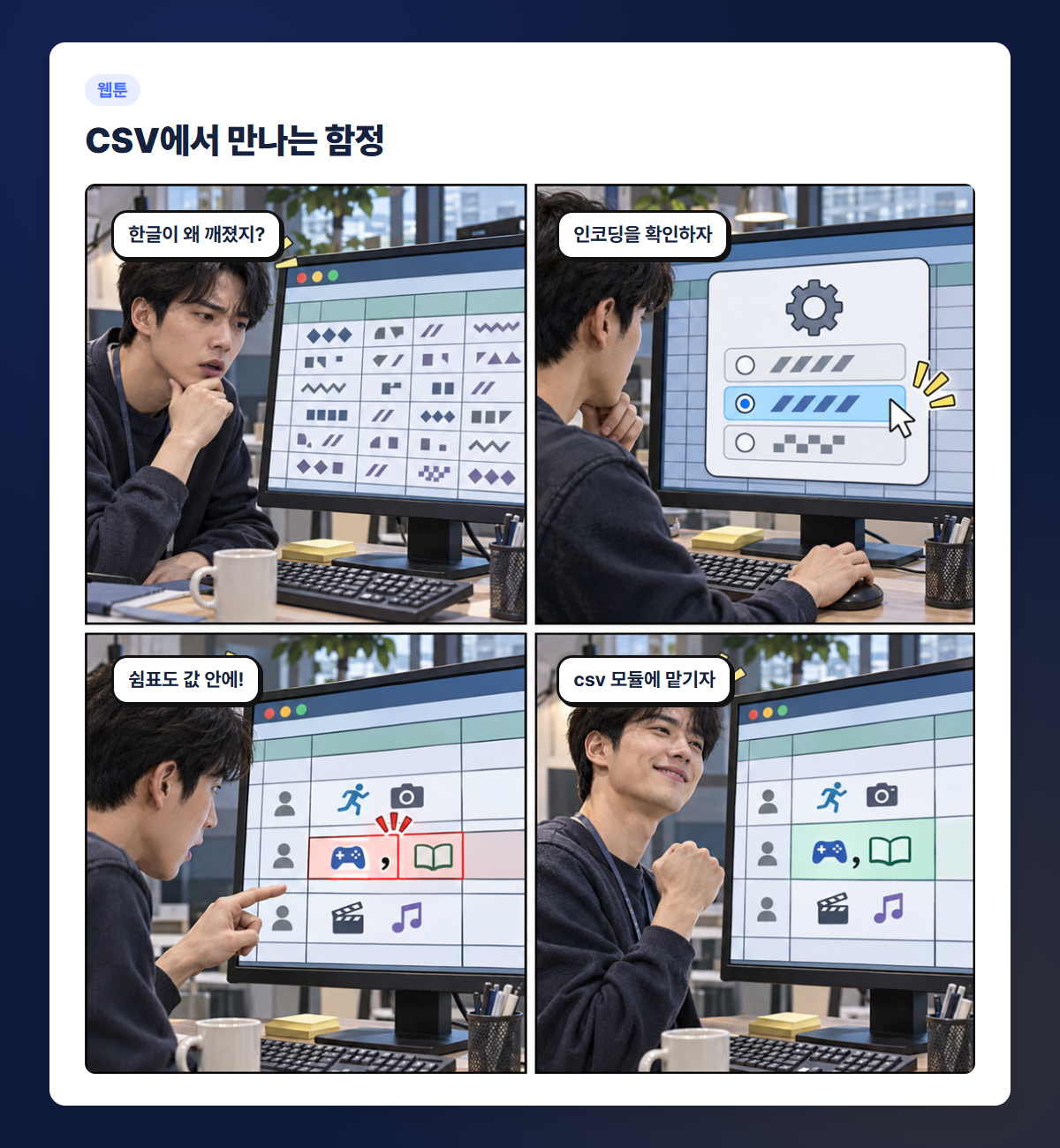
한글이 깨져 보이는 문제는 파일을 저장한 쪽과 여는 쪽의 인코딩 설정이 다를 때 생길 수 있어요. 파이썬에서 encoding="utf-8"을 지정해도 사용하는 프로그램이 다른 인코딩을 기대할 수 있으니, 이상하게 보이면 파일을 여는 프로그램의 가져오기 설정도 확인해보세요.
또 값에 쉼표가 들어갈 수 있죠. 예를 들어 취미가 요리, 베이킹이면 단순히 쉼표로 나눴을 때 한 칸이 두 칸처럼 보일 수 있어요. csv 모듈은 이런 값에 필요한 따옴표 처리를 해줍니다. 직접 split(",")로 나누기보다 csv.reader를 쓰는 이유가 바로 여기에 있어요.
처음엔 아래 세 가지만 기억해도 충분합니다.
- 파일을 열 때
newline=""과 알맞은encoding을 지정하기 - 표처럼 행을 읽을 땐
reader, 열 이름으로 찾을 땐DictReader사용하기 - 직접 쉼표로 문자열을 자르지 말고
csv모듈에 맡기기
이제 CSV 파일을 파이썬에서 읽고 저장하는 흐름은 익혔어요. 다음 글에서는 중괄호와 키·값 구조로 데이터를 표현하는 JSON을 살펴볼게요. CSV와는 또 다른 모양의 데이터를 어떻게 저장하고 불러오는지 이어서 알아봅시다.
(html comment removed: aistudio:footer )